Overlay do kadrowania digitali i polaroidów — darmowy PNG do Capture One
Spis treści
Problem: każda sesja kadrowana inaczej
Przez długi czas kadrowałem digitale na oko. Niby wiedziałem gdzie powinny być oczy, ale między sesjami i modelkami zawsze pojawiały się drobne przesunięcia: oczy raz wyżej, raz niżej, stopy raz bliżej krawędzi, raz dalej. Na pojedynczym zdjęciu tego nie widać. Problem pojawia się, kiedy zdjęcia tego samego typu zestawisz obok siebie albo złożysz z nich wideo.
Chciałem automatycznie generować z digitali video comp card: krótki filmik 9:16 pod social media, w którym zdjęcia płynnie się zmieniają. Żeby to wyglądało dobrze, kadrowanie musi być powtarzalne: czubek głowy zawsze w tym samym miejscu, proporcje kadru zawsze takie same. Między typami ujęć oczy naturalnie lądują na różnej wysokości (im bliższe ujęcie, tym więcej pikseli od czubka głowy do oczu), ale jeśli te proporcje nie są spójne między zdjęciami, twarz „drga" w wideo i efekt jest amatorski.
Potrzebowałem systemu, który wymusi powtarzalność kadru w obrębie każdego typu ujęcia, niezależnie od modelki, sesji i dnia.
Rozwiązanie: overlay do Capture One
Przygotowałem przezroczysty overlay PNG, który nakładam w Capture One jako Composition Overlay. Linie pomocnicze definiują dokładną pozycję oczu dla każdego typu ujęcia. Wystarczy przyciąć zdjęcie do odpowiedniej linii i gotowe. Żadnego zgadywania, żadnych przesunięć między sesjami.
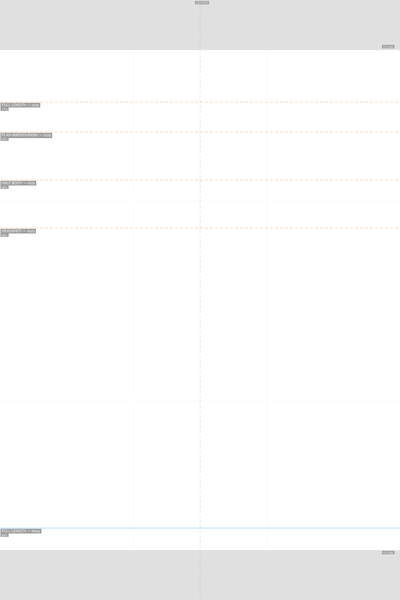
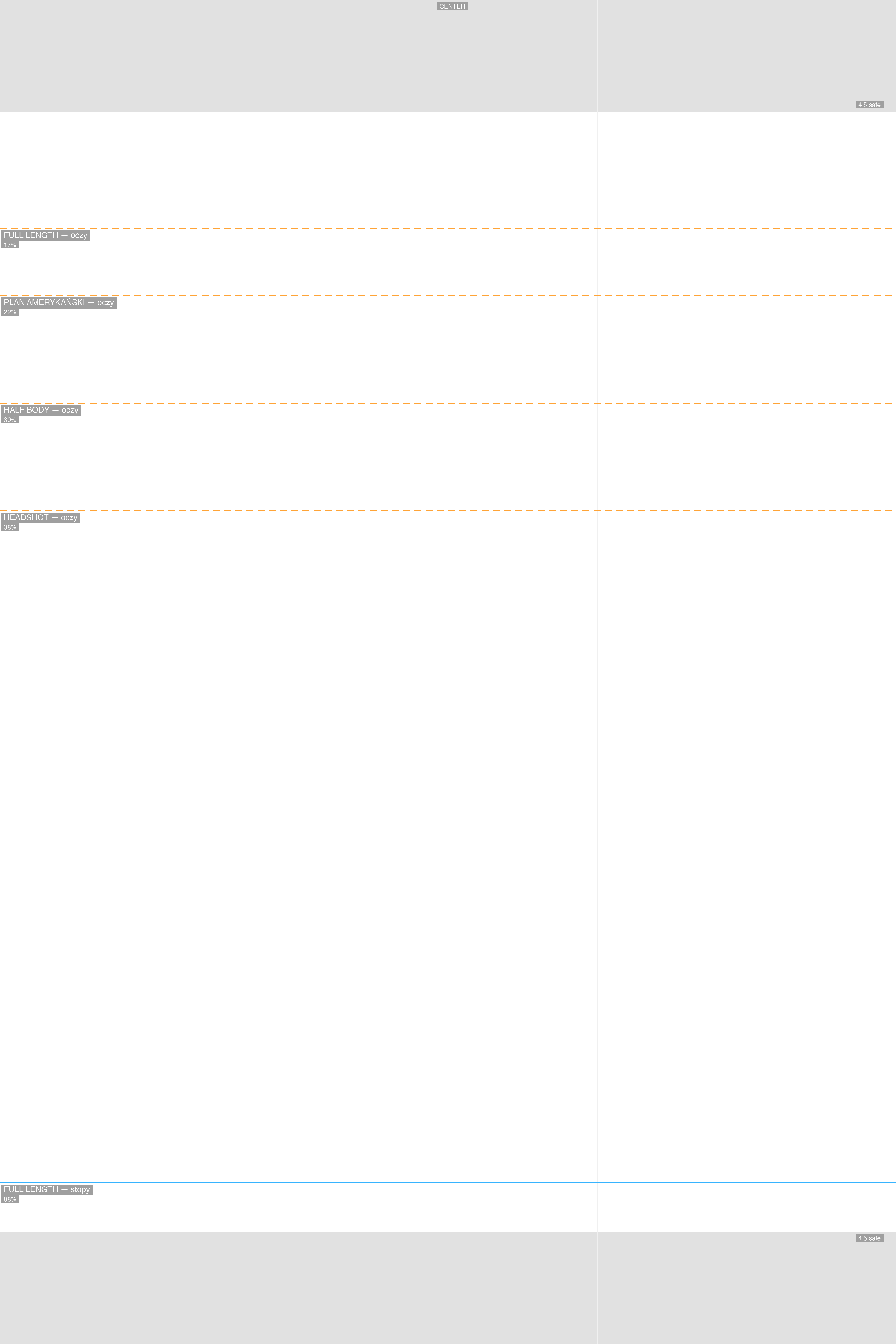
Plik ma 4000×6000 px (proporcje 2:3), przezroczyste tło. Linie:
- 4 linie oczu (pomarańczowe, przerywane): pozycja oczu dla każdego typu ujęcia:
- Full Length: 17%
- Plan amerykański: 22%
- Half Body: 30%
- Headshot: 38%
- Linia stóp (niebieska, ciągła) na 88%
- Strefa 4:5 safe: szare pasy u góry i dołu (~8.3%). Zdjęcie kadrowane jest w 2:3, do filmu wycinam z niego 9:16, ale potem modelka wrzuca to samo zdjęcie na Instagram, który chce 4:5. Strefa safe pokazuje co zostanie odcięte po przycięciu do 4:5, żebym już na etapie kadrowania widział czy głowa i stopy będą miały wystarczający margines na IG. Same zdjęcia 2:3 trafiają też do agencji, i tam również wyglądają spójnie, bo kadr jest ustandaryzowany
- Linia CENTER: pionowa linia środkowa do centrowania twarzy
- Siatka trójpodziału: delikatna, w tle
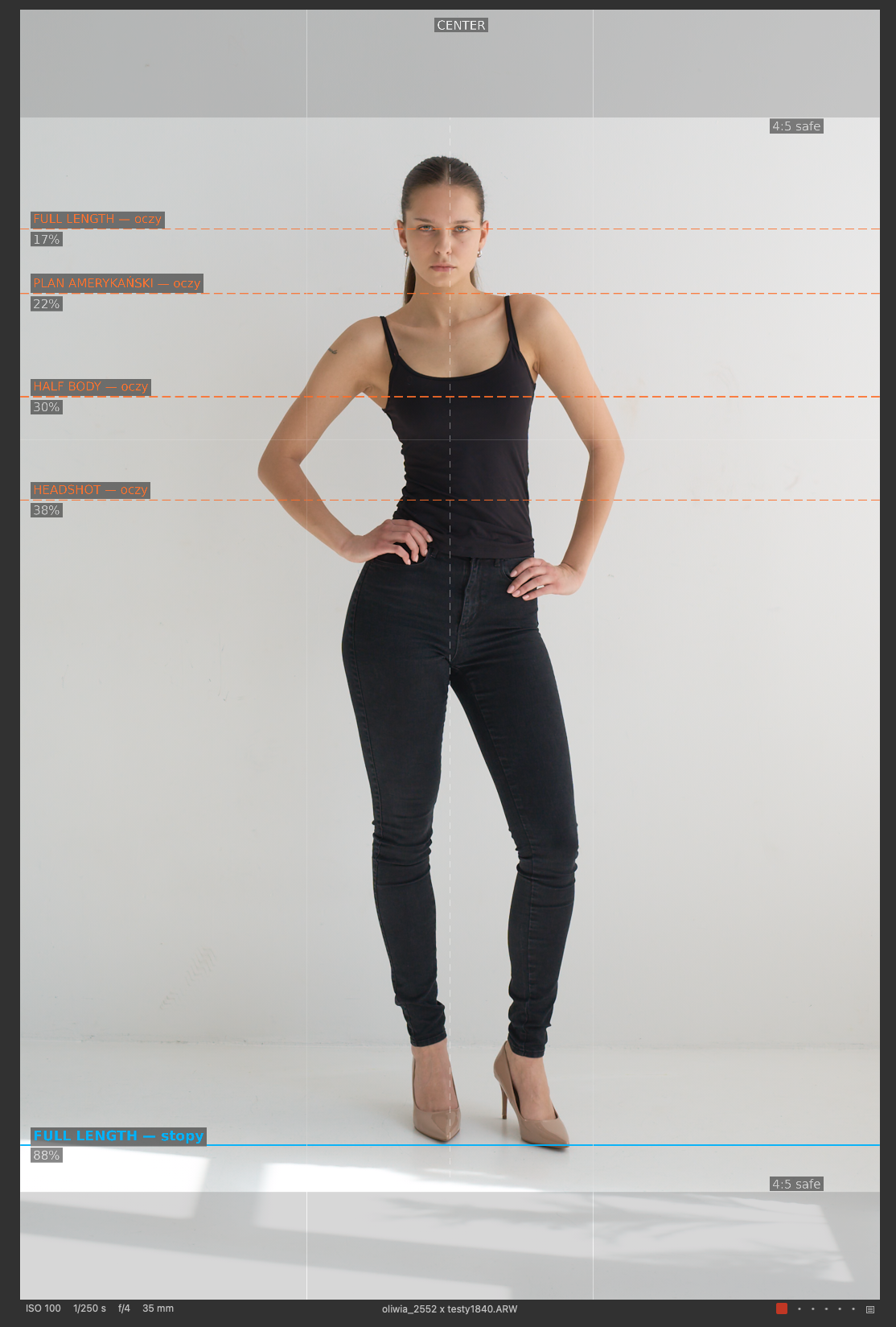
Pozycje linii dobrałem tak, żeby po przycięciu do 4:5 (Instagram) głowa i stopy miały rozsądny margines od krawędzi. Testowane na realnych zdjęciach z sesji (35mm, f/4, ISO 100).
Tak wygląda overlay nałożony na zdjęcie w Capture One:
Jak użyć
- Pobierz plik PNG z overlayem
- Skopiuj do
~/Library/Application Support/Capture One/Overlays/ - W Capture One: View → Composition Overlay → wybierz plik
- Przy kadrowaniu dopasuj ujęcie do odpowiedniej linii oczu
Pobierz
Efekt: automatyczny video comp card
Skoro wszystkie ujęcia danego typu mają oczy na identycznej wysokości i ten sam układ kadru, mogę automatycznie wygenerować z nich video comp card: krótki filmik 9:16 pod social media, w którym zdjęcia płynnie się zmieniają bez „drgania" twarzy.
Do generowania wideo używam Remotion (React + FFmpeg). Całe rozwiązanie (od skryptu generującego overlay po pipeline wideo) powstało przy pomocy Claude Code.
Taki comp card jest częścią pakietu z digitalami. Powtarzalny, estetyczny, gotowy do publikacji.
Czym jest comp card (kompozytka), skąd się wziął i jak wygląda w wersji do druku, na sociale i jako wideo, piszę w osobnym wpisie: Comp card, czyli kompozytka — co to jest i skąd się wziął.
Jeśli jesteś fotografem i robisz digitale, pobierz overlay, przetestuj na swoich zdjęciach. Jeśli masz pytania o workflow albo chcesz pogadać o automatyzacji, odezwij się na Instagramie.
Jeśli jesteś modelką i szukasz fotografa do polaroidów, sprawdź moją ofertę testów. Video comp card jest częścią pakietu.